
Come aggiungere un prodotto in prestashop
Hai ricevuto il tuo sito web E-commerce dalla tua preziosa web agency o hai fatto sviluppare il tuo e-commerce e non sai come gestirlo o vuoi semplicemente inserire un prodotto e non sai proprio come aggiungere un prodotto in prestashop , perchè non riesci a gestirlo ? Oppure farlo con i csv , ti sembra troppo difficile ?
Aggiungere manualmente un prodotto in prestashop
Iniziamo a descrivere i passaggi per aggiungere un prodotto manualmente dal backoffice di prestashop.
Per farlo, inizia ad accedere a prestashop, una volta effettuato l’accesso, sulla parte sinistra troverai il menù dove poter gestire il sito E-commerce.
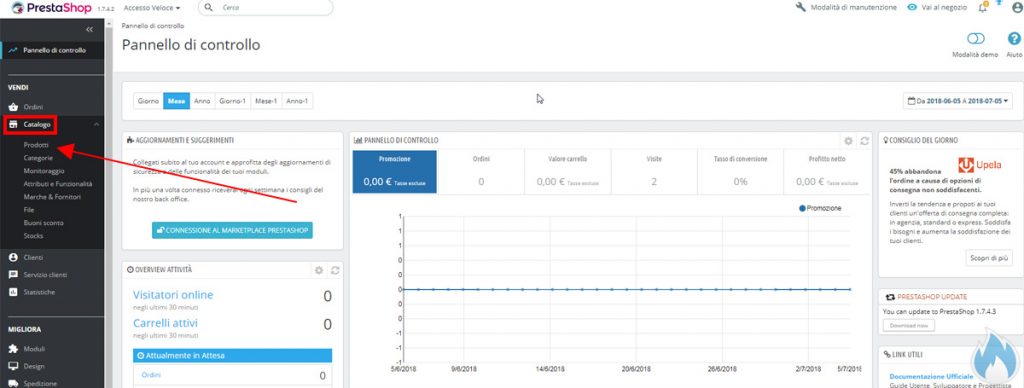
Vai a cliccare su catalogo e vedrai aprire il sottomenù, tu clicca su Prodotto, immagino che le categorie già siano create, altrimenti devi prima creare la struttura del tuo sito.
Ok, vai su prodotti e poi nella scheda che si apre in alto a destra troverai Nuovo prodotto.
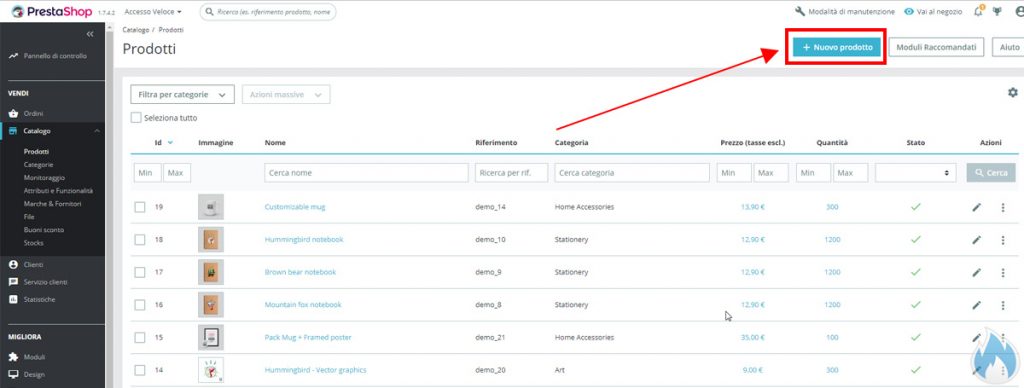
Dopo che avrai cliccato su Nuovo Prodotto, vedrai aprire la scheda Prodotto, dove potrai inserire tutti i dati necessari per inserire un nuovo prodotto.
Ti ricordo, che un E-commerce durante le schede prodotto, creano molte pagine duplicate, specialmente se creare automaticamente e senza criteri strutturali e di SEO.
Quindi , cerca di pianificare la struttura seo senza creare prodotti con pagine duplicate o con keywords uguali, strutturalo in maniera semplice, facile e veloce.
Deve avere una sitemap leggibile facilmente dai motori di ricerca ed essere facilmente navigabile dagli utenti.
Impostazioni di Base
Nella scheda aperta, trovi la prima finestra cioè Impostazioni di base, dove inserire il nome del prodotto, molto importante in ambito SEO, mentre a destra, dove c’è scritto “Prodotto Standard” possiamo cambiare la tipologia di prodotto.
A seguire la descrizione di tutte e tre le tipologie prodotto disponibili:
- Prodotto standard: il classico prodotto da inviare tramite corriere;
- Pacco di prodotti: prodotto in modalità pacchetto con almeno due prodotti esistenti;
- Prodotto virtuale: File scaricabile, servizio, ecc.
Una volta decisa la tipologia, possiamo inserire l’immagine (o le immagini del prodotto), un riepilogo con il testo, la descrizione del prodotto, il prezzo e la quantità.
In ottica seo, non ti dimenticare il tag alt SEO.
Più in basso a destra della stessa schermata possiamo inserire la categoria del prodotto, cosa ovviamente molto importante per tenere il nostro negozio in ordine.
Quantità prodotto
La scheda “Quantità” consente, come si evince dal nome stesso, di inserire la quantità del prodotto presente a magazzino.
Successivamente possiamo far inviare direttamente da PrestaShop una email che ci avvisa quando la disponibilità del prodotto è bassa e possiamo personalizzare questo “limite” nel campo “livello di magazzino basso”.
Ultima cosa,ma non come importanza, in questa scheda è possibile decidere cosa l’utente può fare nel caso il prodotto non sia disponibile:
- Rifiuta l’ordine: all’utente viene rifiutato l’ordine;
- Accetta l’ordine: viene accettato l’ordine lo stesso se ordinato;
- Usa comportamento predefinito (Rifiuta gli ordini).
Spedizione e prezzi
La scheda della spedizione consente di impostare:
- la dimensione dell’imballo;
- i tempi di consegna;
- i costi di spedizione;
- i corrieri disponibili per questo prodotto, precedentemente impostati su PrestaShop.
Ovviamente queste specifiche tecniche si devono necessariamente concordare con il corriere.
La scheda prezzi è molto semplice: permette logicamente di inserire il prezzo con o senza tasse del prodotto in questione.
È possibile inserire il prezzo per unità e scegliere il regime IVA oppure scegliere dei prezzi specifici.
SEO
Arriviamo quindi alla sezione dedicata all’ottimizzazione SEO del prodotto.
Qui possiamo mettere mano ai seguenti campi:
- Meta titolo: il tag title per i motori di ricerca;
- Meta descrizione: il tag description per i motori di ricerca;
- Il tipo di URL: il permalink del nostro prodotto;
- Reindirizzamenti: in caso di prodotto non più presente nel nostro negozio, possiamo decidere se mostrare una pagina con errore 404 oppure reindirizzare gli utenti ad un’altra risorsa come un altro prodotto o un’altra categoria.
N.B.: I reindirizzamenti sono molto importanti dal punto di vista sia della gestione del nostro e-commerce, che dal punto di vista dell’utente che così viene reindirizzato direttamente su una risorsa disponibile se quella richiesta non è presente al momento.
Questo è solo l’inserimento semplice di un prodotto, ci sono anche altri fattori o inserimenti come quelli tramite csv. Oppure se hai codici EAN o ISNB, inserisci anche quelli.
Oppure se usi gestionali, l’inserimento può avvenire anche tramite loro.
Ti possono interessare anche questi articoli:
– COME CREARE UN E-COMMERCE CON PRESTASHOP
– COME FUNZIONANO I MODULI PRESTASHOP
– COME AGGIUNGERE UN PRODOTTO IN PRESTASHOP
– COME SI AGGIUNGONO I PRODOTTI IN PRESTASHOP
– COME CREARE FILE SITEMAP XML IN PRESTASHOP
– COME GENERARE LA SITEMAP IN PRESTASHOP