
Come funziona il pannello di controllo prestashop
Vuoi conoscere l’area di amministrazione prestashop ? Hai installato il CMS prestashop e ora vuoi conoscere come funziona il pannello di controllo prestashop ? Bene, dopo tanta fatica ora devi imparare a gestire questo cms, vediamo prima tutte le sue funzionalità e a cosa servono.
Come entrare nel pannello di controllo prestashop
Se stai cercando come funziona il pannello di controllo prestashop, probabilmente hai già installato il CMS e sai accedere all’area admin di prestashop, ma per correttezza vediamo come accedere al pannello di controllo.
Durante l’installazione avrai inserito la password è la mail per l’accesso al pannello, se non ricordi questi dati puoi recuperarli con la classica password dimenticata , ma ti occorre almeno la mail, oppure puoi recuperare i dati dal database.
Quindi , accedi al pannello dall’ indirizzo ” www.nometuosito.it/admin meglio se alla cartella admin o admin123 ( o altro nome ) , metti un nome più sicuro , non facilmente rintraccibile “.
Per farlo basta accedere dal pannello hosting o con un programma ftp, alle cartelle del sito prestashop installato sul server e trovare la cartella ADMIN O IL NOME ATTUALE e rinominarla con il nome che vuoi.
A questo punto l’indirizzo per entrare all’area amministrativa è www.nometuosito.it/nomecartella
Poi inserisci mail e password, clicca su accedi per entrare nel back office di prestashop.
Le funzionalità del pannello di controllo
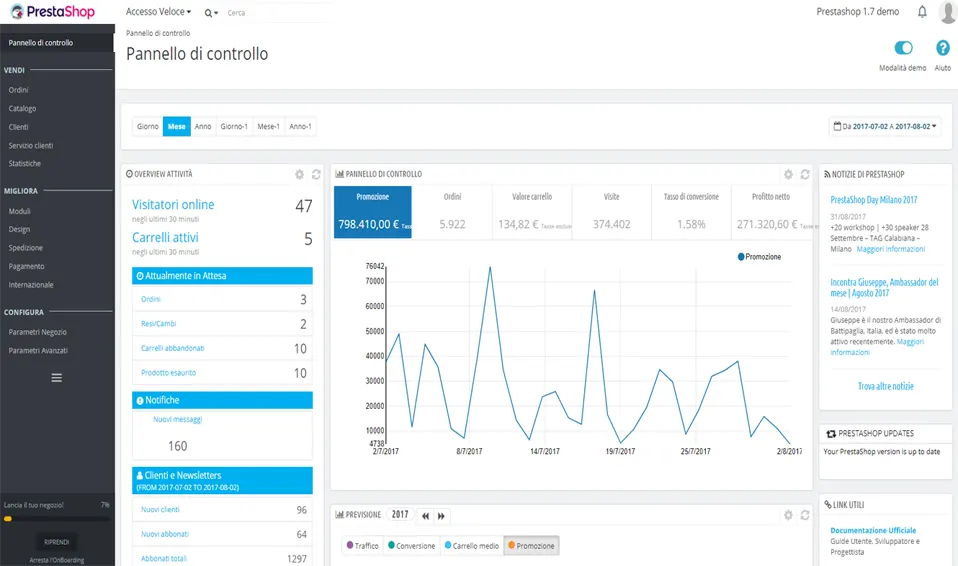
Andiamo a descrivere le funzionalità di ogni campo, per imparare bene il funzionamento vi invito a creare per ogni sezione un campo di prova, in modo da imparare velocemente.
Barra Superiore
Nella parte superiore del back office è presente una barra bianca contenente una serie di informazioni e link:
- Il logo PrestaShop.
- Accesso veloce: Questo è il menu dei collegamenti rapidi, che presenta i link più utili. Puoi personalizzarlo cliccando su “Gestisci accessi veloci”.
- Campo di ricerca con elenco a discesa: Consente di cercare tra i contenuti del tuo negozio.
- Modalità di debug (opzionale): Se si imposta il negozio in modalità Debug verrà visualizzata un’icona per ricordare che è stata abilitata. Questa serve a chi sviluppa il sito non a voi che dovete gestire i clienti.
- Link al “Nome negozio”: Apre una nuova scheda del browser con il front end del tuo negozio.
- Icona campanella e numeri: Indica il numero di nuove notifiche che, per impostazione predefinita, ti mostrerà gli ultimi ordini.
- Ordini. Apre un pannelo contentente gli ultimi ordini a partire dall’ultima volta in cui hai cliccato sull’icona. Puoi quindi visualizzare uno dei nuovi ordini oppure andare nell’elenco degli ordini.
- Clienti. Apre un pannello contenente gli ultimi clienti registrati. Puoi quindi visualizzare uno dei nuovi clienti oppure andare nell’elenco degli clienti.
- Messaggi. Apre un pannello contenente i nuovi messaggi inviati al servizio clienti. Puoi quindi visualizzare uno dei nuovi messaggi oppure andare nell’elenco degli messaggi.
- Menu personale con l’immagine del tuo profilo. Un semplice pannello a discesa con un promemoria dell’account amministrazione con il quale sei attualmente connesso. Contiene i seguenti link:
- Link de “I Miei Preferiti”. Ti porta alla pagina delle preferenze del tuo account, dove puoi impostare alcune opzioni personali (ad esempio, la lingua del tuo back office o la tua password).
- Link “Esci”. Ti scollega dall’account utente con cui sei collegato.
Barra Orizzontale
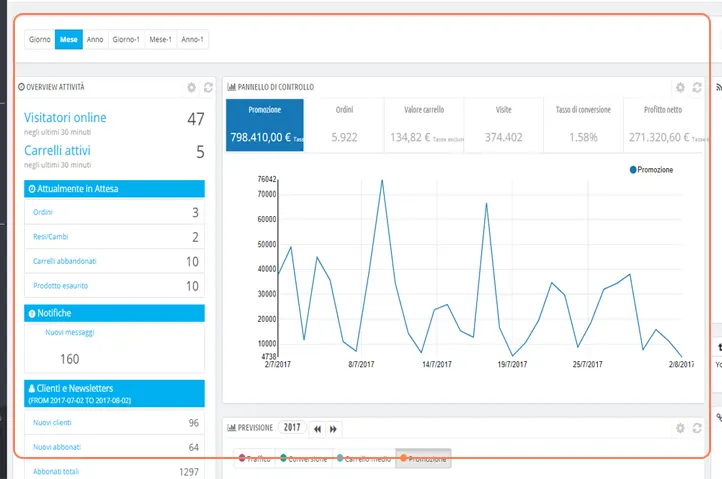
Nella parte superiore del Pannello di Controllo è presente una singola barra che ti aiuta a scegliere l’intervallo di tempo delle statistiche da visualizzare.
Sono disponibili tre tipi di opzioni:
- Giorno, mese o anno correnti.
- Giorno, mese o anno precedenti.
- Selezione della data precisa (il pulsante a destra apre lo strumento di selezione date).
La scelta di un’opzione aggiorna tutti i blocchi di contenuti presenti sul Pannello in modo che si visualizzino i dati solo per il periodo di tempo prescelto.
I blocchi che non sono basati su statistiche non cambiano.
Per scegliere un periodo di tempo, puoi cliccare sulla prima e ultima data di quel periodo nel calendario (l’ordine di click non ha importanza) oppure digitare le date nel formato AAAA-MM-GG nell’apposita casella.
Clicca su “Applica” per visualizzare la modifica del Pannello in base alle impostazioni.
Colonna di sinistra Parte centrale
Per impostazione predefinita, questa colonna presenta i dati del modulo delle attività del Pannello di Controllo e fornisce in breve tempo i dati principali del tuo database:
- Visitatori on-line negli ultimi 30 minuti.
- Carrelli attivi negli ultimi 30 minuti.
- Ordini attualmente in attesa, richieste di resi/cambi, carrelli abbandonati e prodotti non in magazzino.
- Notifiche per nuovi messaggi, richieste d’ordine e recensioni di prodotti.
- Nuovi clienti e nuovi abbonamenti alla newsletter.
- Statistiche del traffico: visite, visitatori unici, fonti di traffico e link diretti.
Colonna di centro Parte centrale
La colonna centrale è dove il termine “Pannello di Controllo” assume la sua importanza: questa zona presenta all’utente i numeri più importanti relativi alle attività quotidiane del proprio negozio, insieme ad un grafico delle vendite e un elenco degli ultimi ordini.
Per impostazione predefinita, sono presenti tre blocchi di contenuto in questa colonna, gestiti da moduli:
- Pannello di Controllo (Modulo Tendenze). Questo è il blocco principale delle informazioni. Con la sua veste grafica ti aiuta davvero a capire se il tuo negozio è nella giusta direzione o no. Clicca su uno dei grafici per visualizzarlo.
- Previsione (Modulo Obiettivi). Questo blocco presenta gli obiettivi prefissati per i prossimi mesi e l’andamento del tuo negozio rispetto ad essi.
A seconda dei risultati mensili è necessario aggiornare gli obiettivi successivi. Puoi impostare i tuoi obiettivi nel modulo di configurazione del blocco (in alto a destra del blocco) e compilare le tue aspettative mese per mese in termini di traffico, tassi di conversione e valore medio del carrello.
- Prodotti e Vendite (Modulo Prodotti). Questo blocco presenta una tabella dei tuoi ultimi ordini e una classifica dei tuoi prodotti.
È possibile impostare il numero di elementi da visualizzare in ogni blocco, aprendo il modulo di configurazione.
Pannello di controllo
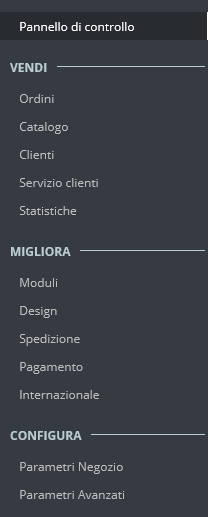
Se clicchi su pannello di controllo , andrai nella dashboard generale, dove noterai le statistiche generali, per le specifiche clicca su ogni campo.
Sezione – Vendi
Tutto ciò che concerne le tue attività quotidiane. Ordini, clienti, catalogo, ecc.
Questa sezione presenta l’essenza del tuo business, dove vai ogni giorno per far girare il tuo business.
- Ordini. Una volta che i clienti iniziano ad aggiungere prodotti nei propri carrelli, in questo menu verranno visualizzati gli ordini, con le relative fatture. Qui si gestiscono anche le carte di credito e, tra le altre cose, i carrelli abbandonati.
- Catalogo. Questo è il cuore del tuo negozio, dove potrai aggiungere prodotti, creare categorie, creare vettori e fornitori, definire sconti ecc.
- Clienti. Qui puoi accedere a tutte le informazioni sui tuoi clienti e modificarne gli indirizzi.
- Servizio Clienti. Qui è dove gestisci il servizio clienti e tutto ciò che concerne l’acquisto: resi di merce, servizio clienti, ecc.
- Statistiche. Questo menu consente di accedere a tutte le numerose statistiche e ai grafici raccolti e generati da PrestaShop.
Sezione – Migliora
Qui troverai tutto per personalizzare il tuo negozio e portare la tua attività lontano.
Scegli il design del tuo front office, adatta i metodi di pagamento ai mercati di destinazione, espanditi a livello internazionale o migliora il tuo negozio con nuovi moduli e funzioni!
- Moduli. Estendi la potenza e l’utilità del tuo negozio aggiungendo e attivando i moduli: ne sono disponibili più di cento per impostazione predefinita e molti altri ancora sono acquistabili su Addons.
- Design. Qui si gestiscono i temi ed è possibile posizionare i blocchi di contenuto dal modulo al tema. In generale qui puoi modificare l’aspetto del tuo negozio.
- Spedizione. Tutto ciò che riguarda i vettori ei costi di spedizione.
- Pagamento. Seleziona i metodi di pagamento disponibili sul tuo negozio e applica le impostazioni globali ai moduli di pagamento.
- Internazionale. Ti aiuta a personalizzare il tuo negozio con valori locali, come la lingua e la traduzione, la valuta, le unità, le tasse, le regole fiscali e le entità geografiche (regioni, Paesi, ecc.).
Sezione – Configura
È suddiviso in due sottomenu.
Il primo è uno dei parametri del tuo negozio. Qui troverai tutte le impostazioni necessarie da configurare per avviare l’attività.
Una volta che hai fatto le scelte iniziali, non ci tornerai molto spesso.
Il secondo menu può essere visto come sezione tecnica, con impostazioni più avanzate che spesso non vengono utilizzate.
- Parametri Negozio. PrestaShop è una soluzione di e-commerce molto adattabile, puoi modificare quasi tutti i suoi comportamenti usando queste preferenze complete.
- Parametri Avanzati. Questo menu contiene collegamenti a strumenti e pagine informative troppo specifiche per adattarsi ad altri menu, ad esempio le impostazioni del servizio Web, lo strumento di backup del database o la pagina delle performance. Qui ci sono inoltre le impostazioni relative al back office stesso; per esempio, l’elenco dei dipendenti e delle autorizzazioni.
- Amministrazione.
Questi sono i menu predefiniti.
Nota che i moduli possono aggiungere nuove opzioni alle pagine esistenti, nuove pagine ai menu esistenti e persino nuovi menu.
Alcuni di questi menu sono ulteriormente divisi in pagine con schede per presentare la varietà di funzioni disponibili in PrestaShop.
Inoltre, un menu è disponibile solo quando viene impostata l’opzione corretta:
- Magazzino. Questo menu consente di accedere alla funzionalità di gestione delle scorte, in cui è possibile gestire magazzini, ordini di movimentazione e forniture di magazzino. Si attiva tramite la pagina delle preferenze “Prodotti”: basta attivare semplicemente l’opzione “Abilita gestione avanzata del magazzino” (nella sezione “Prodotti”) e salvare la modifica per visualizzare il menu.
Questo sono solo le funzioni base su come funziona il pannello di controllo prestashop, ci sono come detto, in ogni scheda che si va ad aprire altre sottosezioni, per poter poi gestire al meglio le schede aperte.
Andremo , quindi, a descrivere in dettaglio negli altri articoli , ogni scheda in dettaglio e cosa puoi fare nelle schede aperte.
Ti possono interessare anche questi articoli:
– COME INSTALLARE PLUGIN IUBENDA COOKIE
– COME IMPOSTARE I COOKIE IN PRESTASHOP
– EFFETTUARE L’ACCESSO AL BACK OFFICE DI PRESTASHOP
– COME ACCEDERE AL BACK OFFICE DI PRESTASHOP
– MODIFICARE CARTELLA ACCESSO PRESTASHOP
– GESTIRE I PRODOTTI IN PRESTASHOP DA BACK OFFICE
– COME IMPOSTARE LE CACHE IN PRESTASHOP
– COME INSTALLARE PRESTASHOP TRAMITE FTP
– COME INSTALLARE PRESTASHOP TRAMITE SOFTACULOUS
Se non hai prestashop, SCARICALO DAL SITO UFFICIALE.