[et_pb_section fb_built=”1″ _builder_version=”4.6.5″ _module_preset=”default” custom_margin=”|||-1px||” custom_padding=”||0px|||” top_divider_color=”#28b7ea” global_colors_info=”{}” theme_builder_area=”et_body_layout”][et_pb_row _builder_version=”4.6.5″ _module_preset=”default” global_colors_info=”{}” theme_builder_area=”et_body_layout”][et_pb_column type=”4_4″ _builder_version=”4.6.5″ _module_preset=”default” global_colors_info=”{}” theme_builder_area=”et_body_layout”][et_pb_text _builder_version=”4.14.1″ _module_preset=”default” text_font=”Arial||||||||” text_text_color=”#000000″ text_font_size=”16px” text_letter_spacing=”1px” header_2_font=”Andada|||||on|||” header_2_text_color=”#000000″ custom_margin=”||-70px|||” custom_padding=”||0px|||” hover_enabled=”0″ global_colors_info=”{}” theme_builder_area=”et_body_layout” sticky_enabled=”0″]
Come Installare Un Modulo Prestashop Tramite FTP
Stai realizzando un E-commerce con prestashop tutto da solo ? Ovvio che puoi trovare delle difficoltà in alcune operazioni, magari non riesci ad installare un modulo prestashop da backend, quindi ti occorre conoscere come installare un modulo prestashop tramite ftp ? Infatti, tramite ftp, puoi installare ugualmente un modulo in prestashop facilmente sorvolando eventuali errori di backend.
Bene, vediamo subito, come fare per installare un modulo prestashop tramite FTP in pochi semplici passaggi.
[/et_pb_text][/et_pb_column][/et_pb_row][et_pb_row _builder_version=”4.6.5″ _module_preset=”default” global_colors_info=”{}” theme_builder_area=”et_body_layout”][et_pb_column type=”4_4″ _builder_version=”4.6.5″ _module_preset=”default” global_colors_info=”{}” theme_builder_area=”et_body_layout”][et_pb_text _builder_version=”4.14.1″ _module_preset=”default” text_font=”Arial||||||||” text_text_color=”#000000″ text_font_size=”16px” text_letter_spacing=”1px” header_3_font=”Andada||||on|on|||” header_3_text_align=”center” header_3_text_color=”#000000″ header_4_font=”Andada|||||on|||” header_4_text_color=”#000000″ custom_padding=”4px||4px|||” hover_enabled=”0″ global_colors_info=”{}” theme_builder_area=”et_body_layout” sticky_enabled=”0″]
1- Entra nel tuo hosting tramite access FTP
Come prima operazione devi accedere al tuo hosting ( sever ) tramite le credenziali ftp, per farlo ti serve un programma, tipo filezilla oppure Winscp.
Puoi scaricare filezilla dal suo sito ufficiale.
Appena hai installato filezilla inserisci le credenziali per accedere al server, di solito sono simili a:
FTP.Nometuodominio.it / Username / Password
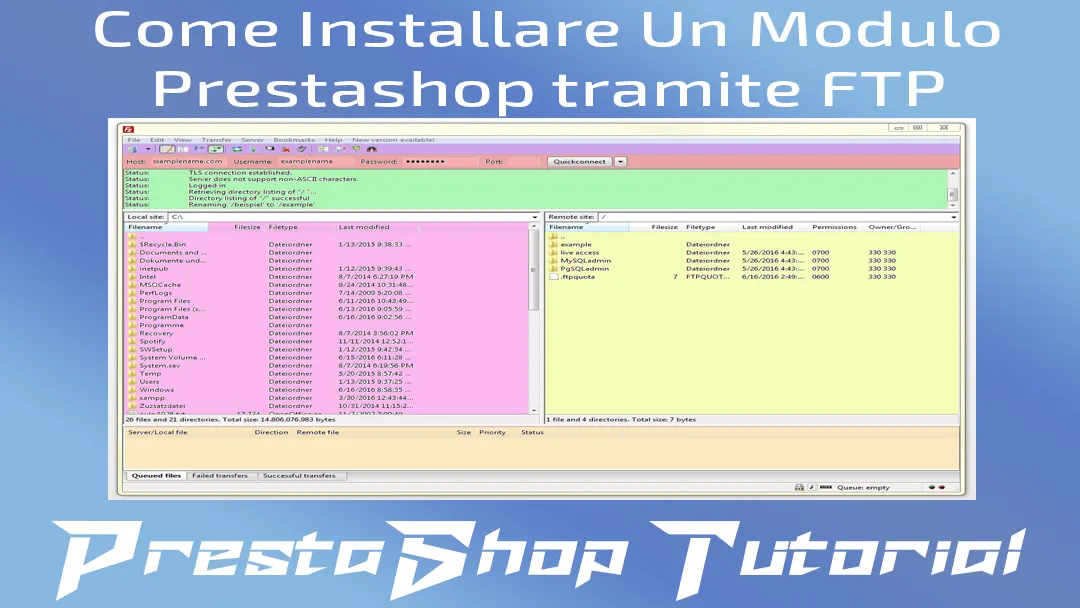
Se non conosci le tue credenziali accedi al pannello del tuo hosting , vai alla sezione FTP , dovresti trovarle, oppure dovresti avere una mail con un riepilogo dei dati quando hai attivato il tuo piano hosting.
2 – Carica il modulo nella cartella
Ora che sei nel server , sul lato destro sono presente i dati del tuo sito web, sulla sinistra quelli del tuo pc.
Devi solamente andare dal lato destro e aprire la sezione modules/
Dopo che sei nella sezione modules copia o trasina dal lato sinistro al lato destro nella cartella modules, il modulo in formato zip che vuoi configurare su prestashop.
3 – Ora Configura & Installa Il Modulo
Ora vai nel backend di prestashop, nella sezione moduli, inserisci nella ricerca il nome del modulo che hai caricato e cercalo.
Appena trovato vedrai sulla sinistra CONFIGURA e ATTIVA.
Ecco segui la procedura ed il Gioco è Fatto…
Ovvio devi sapere a cosa serve il modulo e come si configura. Ogni modulo ha le sue funzioni.
[/et_pb_text][/et_pb_column][/et_pb_row][/et_pb_section][et_pb_section fb_built=”1″ _builder_version=”4.6.5″ _module_preset=”default” global_colors_info=”{}” theme_builder_area=”et_body_layout”][et_pb_row _builder_version=”4.6.5″ _module_preset=”default” global_colors_info=”{}” theme_builder_area=”et_body_layout”][et_pb_column type=”4_4″ _builder_version=”4.6.5″ _module_preset=”default” global_colors_info=”{}” theme_builder_area=”et_body_layout”][et_pb_text _builder_version=”4.6.5″ _module_preset=”default” header_2_font=”Adamina||||on|on||#0c71c3|” header_2_text_color=”#000000″ header_2_letter_spacing=”1px” global_colors_info=”{}” theme_builder_area=”et_body_layout”]
Contattami per Informazioni o Preventivi
[/et_pb_text][et_pb_contact_form _builder_version=”4.6.5″ _module_preset=”default” global_colors_info=”{}” theme_builder_area=”et_body_layout”][et_pb_contact_field field_id=”Name” field_title=”Nome” _builder_version=”3.16″ global_colors_info=”{}” button_text_size__hover_enabled=”off” button_one_text_size__hover_enabled=”off” button_two_text_size__hover_enabled=”off” button_text_color__hover_enabled=”off” button_one_text_color__hover_enabled=”off” button_two_text_color__hover_enabled=”off” button_border_width__hover_enabled=”off” button_one_border_width__hover_enabled=”off” button_two_border_width__hover_enabled=”off” button_border_color__hover_enabled=”off” button_one_border_color__hover_enabled=”off” button_two_border_color__hover_enabled=”off” button_border_radius__hover_enabled=”off” button_one_border_radius__hover_enabled=”off” button_two_border_radius__hover_enabled=”off” button_letter_spacing__hover_enabled=”off” button_one_letter_spacing__hover_enabled=”off” button_two_letter_spacing__hover_enabled=”off” button_bg_color__hover_enabled=”off” button_one_bg_color__hover_enabled=”off” button_two_bg_color__hover_enabled=”off” theme_builder_area=”et_body_layout”][/et_pb_contact_field][et_pb_contact_field field_id=”Email” field_title=”Indirizzo e-mail” field_type=”email” _builder_version=”3.16″ global_colors_info=”{}” button_text_size__hover_enabled=”off” button_one_text_size__hover_enabled=”off” button_two_text_size__hover_enabled=”off” button_text_color__hover_enabled=”off” button_one_text_color__hover_enabled=”off” button_two_text_color__hover_enabled=”off” button_border_width__hover_enabled=”off” button_one_border_width__hover_enabled=”off” button_two_border_width__hover_enabled=”off” button_border_color__hover_enabled=”off” button_one_border_color__hover_enabled=”off” button_two_border_color__hover_enabled=”off” button_border_radius__hover_enabled=”off” button_one_border_radius__hover_enabled=”off” button_two_border_radius__hover_enabled=”off” button_letter_spacing__hover_enabled=”off” button_one_letter_spacing__hover_enabled=”off” button_two_letter_spacing__hover_enabled=”off” button_bg_color__hover_enabled=”off” button_one_bg_color__hover_enabled=”off” button_two_bg_color__hover_enabled=”off” theme_builder_area=”et_body_layout”][/et_pb_contact_field][et_pb_contact_field field_id=”Message” field_title=”Messaggio” field_type=”text” fullwidth_field=”on” _builder_version=”3.16″ global_colors_info=”{}” button_text_size__hover_enabled=”off” button_one_text_size__hover_enabled=”off” button_two_text_size__hover_enabled=”off” button_text_color__hover_enabled=”off” button_one_text_color__hover_enabled=”off” button_two_text_color__hover_enabled=”off” button_border_width__hover_enabled=”off” button_one_border_width__hover_enabled=”off” button_two_border_width__hover_enabled=”off” button_border_color__hover_enabled=”off” button_one_border_color__hover_enabled=”off” button_two_border_color__hover_enabled=”off” button_border_radius__hover_enabled=”off” button_one_border_radius__hover_enabled=”off” button_two_border_radius__hover_enabled=”off” button_letter_spacing__hover_enabled=”off” button_one_letter_spacing__hover_enabled=”off” button_two_letter_spacing__hover_enabled=”off” button_bg_color__hover_enabled=”off” button_one_bg_color__hover_enabled=”off” button_two_bg_color__hover_enabled=”off” theme_builder_area=”et_body_layout”][/et_pb_contact_field][et_pb_contact_field field_id=”Privacy” field_title=”Privacy” field_type=”checkbox” checkbox_options=”%91{%22value%22:%22Ho letto, compreso e accetto l’informativa sulla privacy e acconsento al trattamento dei dati. » Regole sulla privacy (* obbligatorio)%22,%22checked%22:0,%22dragID%22:-1,%22link_url%22:%22https://www.prestashoptutorial.com/privacy-policy/%22}%93″ fullwidth_field=”on” _builder_version=”4.6.5″ _module_preset=”default” global_colors_info=”{}” theme_builder_area=”et_body_layout”][/et_pb_contact_field][/et_pb_contact_form][/et_pb_column][/et_pb_row][et_pb_row _builder_version=”4.6.5″ _module_preset=”default” global_colors_info=”{}” theme_builder_area=”et_body_layout”][et_pb_column type=”4_4″ _builder_version=”4.6.5″ _module_preset=”default” global_colors_info=”{}” theme_builder_area=”et_body_layout”][et_pb_text _builder_version=”4.14.1″ _module_preset=”default” link_font=”Acme|||on|||||” link_text_color=”#0c71c3″ link_font_size=”18px” link_letter_spacing=”1px” header_4_font=”Acme||||on|on||#0c71c3|” header_4_text_align=”center” header_4_text_color=”#000000″ header_4_letter_spacing=”1px” global_colors_info=”{}” link_text_color__hover_enabled=”on|hover” link_text_color__hover=”#e02b20″ theme_builder_area=”et_body_layout”]
Ti possono interessare anche questi articoli:
– 14 Motivi per creare un e-commerce con prestashop
– Modificare cartella accesso prestashop
– GESTIRE I PRODOTTI IN PRESTASHOP DA BACK OFFICE
– COME IMPOSTARE LE CACHE IN PRESTASHOP
– COME INSTALLARE PRESTASHOP TRAMITE FTP
– COME INSTALLARE PRESTASHOP TRAMITE SOFTACULOUS
– COME CREARE UN E-COMMERCE CON PRESTASHOP
– COME FUNZIONANO I MODULI PRESTASHOP
– COME AGGIUNGERE UN PRODOTTO IN PRESTASHOP
– COME SI AGGIUNGONO I PRODOTTI IN PRESTASHOP
Se non hai prestashop, SCARICALO DAL SITO UFFICIALE.
[/et_pb_text][/et_pb_column][/et_pb_row][/et_pb_section]
